无线蓝牙设备与电脑连接操作简介 计算机软硬件及辅助设备批发的实用指南
随着无线技术的普及,蓝牙设备已成为计算机办公与娱乐不可或缺的组成部分。对于从事计算机软硬件及辅助设备批发的商家及企业用户而言,掌握其与电脑的连接操作不仅能提升产品演示效率,也能更好地为客户提供技术支持。本文将简要介绍通用的连接流程及常见问题处理。
一、连接前准备
- 确保电脑支持蓝牙:大多数现代笔记本电脑已内置蓝牙模块。对于台式机或老旧机型,可能需要通过USB蓝牙适配器(批发常见配件)来扩展功能。
- 开启设备并进入配对模式:确保您的蓝牙设备(如耳机、鼠标、键盘、音箱等)电量充足。通常长按电源键或专用配对按钮数秒,直到指示灯开始闪烁(常见为蓝白交替),表示已进入可被发现状态。具体操作请参考设备说明书。
- 开启电脑蓝牙:
- Windows系统:点击任务栏右下角的通知中心(或操作中心),开启“蓝牙”快捷开关。或进入“设置”>“设备”>“蓝牙和其他设备”,确保蓝牙开关为“开”。
- macOS系统:点击屏幕顶部菜单栏的蓝牙图标,选择“打开蓝牙”。或进入“系统偏好设置”>“蓝牙”进行开启。
二、标准配对与连接步骤
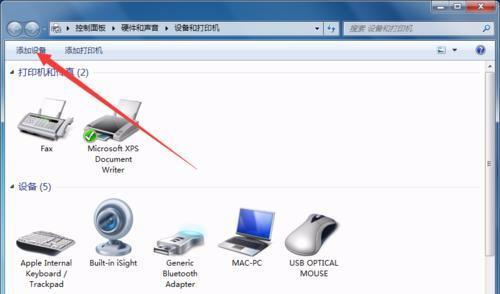
- 添加设备:在电脑的蓝牙设置界面(路径如上所述),点击“添加蓝牙或其他设备”或“+”按钮。
- 选择设备类型:在弹出的窗口中,选择“蓝牙”类别。电脑将开始搜索周边可用的蓝牙设备。
- 选择并配对:在搜索结果列表中,点击您要连接的设备名称(如“XXX Mouse”或“XXX Headset”)。
- 确认与完成:系统可能会弹出配对请求或提示输入配对码(常见为0000或1234)。根据提示在设备或电脑上确认,成功后设备状态通常会显示为“已连接”或“已配对”。
三、常见问题与解决方案
- 设备搜索不到:确保设备已开启且处于配对模式(指示灯闪烁);检查设备与电脑距离(建议1-3米内无遮挡);重启电脑蓝牙或设备后重试。
- 连接不稳定或断开:排除周边无线信号(如Wi-Fi、微波炉)干扰;更新蓝牙设备驱动(可通过设备管理器或制造商官网);检查设备电量。
- 已配对但无法使用:在蓝牙设置中,确保该设备已被设置为“连接”状态;对于音频设备,需在系统声音设置中将其选为默认输出/输入设备。
四、对批发业务的启示
对于计算机软硬件批发商而言,理解这些基础操作至关重要:
- 产品演示:能够快速、流畅地将蓝牙设备与样机配对,直观展示产品性能。
- 技术支持:为客户提供清晰的连接指南与故障排查建议,提升售后服务满意度。
- 库存配套:可考虑将USB蓝牙适配器与不支持蓝牙的台式机、主板等产品捆绑销售或作为推荐配件,创造附加价值。
掌握无线蓝牙设备的连接,是提升计算机周边设备使用体验与商业效率的基础技能。随着技术迭代,部分新型号可能支持更快捷的配对方式(如NFC触碰或系统弹窗快速配对),但其核心逻辑与上述流程相通。
如若转载,请注明出处:http://www.datakamfu.com/product/40.html
更新时间:2026-09-21 02:22:34