远程连接失败?详解“远程计算机或设备将不接受连接”的常见原因与解决方案
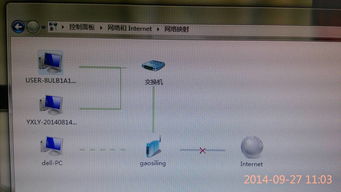
当您在使用房东提供的网络时,遇到“远程计算机或设备将不接受连接”的错误提示,这通常意味着您的设备与目标服务器或服务之间的通信链路出现了问题。这个提示可能出现在尝试访问网页、使用特定软件、进行远程桌面连接或访问网络打印机等多种场景中。结合您提到的“计算机软硬件及辅助设备批发”这一背景,问题可能涉及设备、网络配置或目标服务本身。下面我们将从多个角度分析原因并提供系统的疑难解答步骤。
可能的原因分析
- 本地网络问题(房东网络侧):
- IP地址冲突: 房东网络内可能存在IP地址分配冲突,导致您的设备无法获得有效的网络标识。
- 防火墙/路由器限制: 房东的路由器可能设置了访问控制列表(ACL)、家长控制或安全防火墙规则,阻止了您设备对特定端口或地址的访问。
- DNS解析失败: 网络配置的DNS服务器无法正确解析您要访问的域名,导致连接无法建立。
- 物理连接问题: 网线松动、Wi-Fi信号弱或不稳定。
- 您的计算机问题:
- 本地防火墙或安全软件拦截: 您电脑上安装的防火墙、杀毒软件或网络安全工具可能将此次连接尝试误判为威胁并阻止。
- 代理设置错误: 浏览器或系统网络设置中配置了不正确或已失效的代理服务器。
- TCP/IP协议栈故障: 系统的网络协议组件可能出现异常。
- Hosts文件被修改: Hosts文件中的特定条目可能将目标域名指向了错误的或不可达的IP地址。
- 远程目标问题:
- 服务未运行或已关闭: 您试图连接的远程计算机上的所需服务(如Web服务、远程桌面服务、FTP服务等)可能没有启动或已停止。
- 目标服务器防火墙阻止: 远程服务器的防火墙规则没有允许来自您当前IP地址或所在网络的连接。
- IP地址或端口号错误: 您使用的目标地址或端口不正确。
- 服务器过载或宕机: 目标服务器暂时无法处理请求。
系统性排查与解决方案
请按照以下步骤,从简单到复杂进行排查:
第一步:基础检查与重启
1. 检查物理连接: 确认网线插紧,或尝试靠近Wi-Fi路由器以增强信号。
2. 重启设备: 关闭您的电脑和房东的路由器(如果可能),等待一分钟后重新开启。这是解决许多临时性网络故障的有效方法。
3. 确认目标地址: 再次核对您要访问的网站URL、IP地址或计算机名是否正确无误。
第二步:排查本地计算机设置
1. 临时禁用防火墙和安全软件: 暂时关闭电脑自带的防火墙(如Windows Defender防火墙)及第三方安全软件,测试连接是否恢复。如果恢复,则需在防火墙中为相应程序或端口添加允许规则。
2. 检查代理设置:
- 在Windows系统中,打开“设置” > “网络和Internet” > “代理”,确保“使用代理服务器”选项为关闭状态(除非您明确需要)。
- 在浏览器设置中,也检查其代理配置。
- 刷新网络配置:
- 以管理员身份打开命令提示符(CMD)。
- 依次输入并执行以下命令,每执行完一个观察效果:
`
ipconfig /release
ipconfig /renew
ipconfig /flushdns
netsh winsock reset
`
执行后重启电脑。
第三步:排查房东网络问题
1. 与房东或其他租客确认: 询问房东网络是否运行正常,或其他设备能否访问相同目标。如果其他设备可以,则问题可能局限于您的设备。
2. 尝试更换连接方式: 如果当前使用Wi-Fi,尝试改用网线直接连接,反之亦然。
3. 修改DNS服务器: 将您的网络适配器DNS设置为公共DNS,如谷歌的8.8.8.8和8.8.4.4,或云flare的1.1.1.1。这可以排除房东DNS服务器的问题。
第四步:高级排查(针对“计算机软硬件及辅助设备批发”相关场景)
如果您是在尝试访问特定的行业软件、内部服务器或管理平台时遇到此问题:
- 确认端口与协议: 联系服务提供商或平台管理员,确认所需访问的精确IP地址、端口号(如HTTP常用80,HTTPS用443,远程桌面用3389)以及通信协议是否正常开放。
- 检查VPN或专线需求: 某些行业软件或批发管理系统可能要求通过VPN或特定网络环境才能访问外部服务器,请确认您是否已正确接入所需网络环境。
- 联系服务提供商: 如果上述所有步骤均无效,且您确认本地网络和其他网站访问正常,那么问题很可能出在您要连接的远程计算机、服务器或软件服务端。您需要联系该服务的维护人员或供应商进行核查。
###
“远程计算机或设备将不接受连接”是一个指向性明确的错误,其根源复杂多样。在房东的网络环境下,应优先从本地设备配置、房东网络通用限制以及基础网络诊断入手。结合您所处的行业,在排查通用问题后,需重点考虑特定商务软件或服务对网络的特殊要求。通过以上层层递进的排查方法,您应该能够定位并解决大部分导致此错误的问题。
如若转载,请注明出处:http://www.datakamfu.com/product/67.html
更新时间:2026-09-21 04:53:24