双系统启动故障解决 如何将机械硬盘D盘设为启动盘以替代C盘固态硬盘
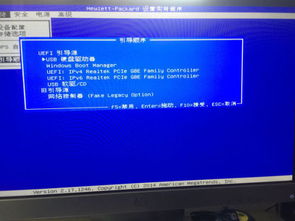
当您的计算机在C盘(固态硬盘)和D盘(机械硬盘)上均安装了操作系统,且C盘系统出现故障无法正常启动时,可以通过以下步骤将D盘设为默认启动盘,以便顺利进入D盘的操作系统。请注意,此操作涉及计算机启动设置,建议在操作前备份重要数据,并确保您对计算机的启动流程有一定了解。
一、进入BIOS/UEFI设置界面
- 重启计算机:在开机过程中,通常需要连续按特定键(如Del、F2、F10、F12或Esc,具体取决于主板品牌)进入BIOS或UEFI设置界面。如果无法确定按键,可参考计算机或主板说明书。
- 找到启动选项:在BIOS/UEFI中,导航至“Boot”(启动)或“Startup”(启动)选项卡。
二、调整启动顺序
- 识别硬盘:在启动设备列表中,您会看到多个硬盘选项,可能显示为硬盘型号或名称(如“SSD”对应固态硬盘,“HDD”对应机械硬盘)。确认D盘(机械硬盘)对应的条目。
- 设置D盘为首选:使用键盘方向键将D盘(机械硬盘)移动到启动顺序的首位。保存更改(通常按F10键)并退出BIOS/UEFI,计算机将自动重启。
三、使用Windows启动管理器(如果D盘系统为Windows)
如果D盘安装的是Windows系统,且启动管理器未被破坏,您还可以通过以下方法临时选择启动盘:
- 重启时按启动菜单键:开机时按启动菜单键(通常是F12、F8或Esc,取决于主板),从列表中选择D盘(机械硬盘)启动。
- 修复启动管理器:如果启动菜单无法显示,可使用Windows安装U盘进入“修复计算机”选项,运行启动修复工具,系统可能自动检测并修复启动项,将D盘设为默认。
四、注意事项
- 数据安全:在调整启动顺序前,确保D盘系统完好,否则可能无法启动。如果D盘系统也有问题,建议使用U盘启动盘修复或重装系统。
- 硬件兼容性:部分老式计算机可能不支持从机械硬盘优先启动,需检查BIOS设置中是否有相关限制。
- 后续处理:成功从D盘启动后,建议备份C盘重要数据,然后修复或重装C盘系统,以避免未来启动冲突。
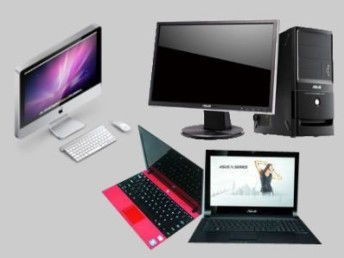
五、涉及行业关联:计算机软硬件及辅助设备批发
对于从事计算机软硬件及辅助设备批发的专业人士,此类问题较为常见。批发商在为客户提供技术支持时,可建议以下方案:
- 硬件配置优化:推荐客户使用单一固态硬盘作为系统盘,机械硬盘作为数据存储盘,以减少双系统启动故障。
- 备用启动工具:批发U盘启动盘或系统修复工具作为辅助设备销售,帮助客户快速应对系统故障。
- 服务增值:提供基础技术指导服务,如BIOS设置教程,以增强客户黏性。
通过以上步骤,您应能成功将D盘设为启动盘。如果问题持续,可能需要检查硬盘连接或寻求专业维修帮助。
如若转载,请注明出处:http://www.datakamfu.com/product/65.html
更新时间:2026-09-21 20:09:23